
U ovom tutorijalu pokazujemo vam kako da eliminišete šum (noise) sa rendera. Za ovaj postupak nećemo koristiti Denoiser render element već nezavisnu Denoser tool aplikaciju.
VRay Denoiser render element
U VRay verziji 3.4 prvi put je predstavljen Denoiser render element koji u velikom broju slučajeva uspešno čisti smetnje iz rendera. To znači da možemo kreirati render nižeg kvaliteta i tako uštedeti vreme. Primenom Denoiser elementa smetnje se eliminišu u roku od samo nekoliko sekundi.
Moguće je dobiti čiste rendere uz veće vrednosti Noise threshold parametra. Pre uvođenja Denoiser elementa standard za čiste rendere bio je Noise threshold vrednosti 0.005, dok sa uvođenjem ove inovacije isti kvalitet možemo dobiti i uz drastično veći threshold od 0.01-0.03.
Nakon dodavanja Denoiser render elementa, moguće je u Render setup prozoru i posle završenog rendera uklanjati šum izborom jednog od tri preseta i klikom na dugme Update.
Denoiser render element je dobro prihvaćen među VRay korisnicima. Primena Denoiser elementa implementirana je u program 3ds Max + VRay kursa koji je tim Archviz Maters-a osmislio za svoje učenike.
[av_image src=’https://archvizmasters.com/wp-content/uploads/2018/04/3d-max-kurs-modelovanje-vray-rendering-arhitektonska-vizualizacija.jpg’ attachment=’565′ attachment_size=’full’ align=’center’ styling=” hover=” link=’page,57′ target=” caption=” font_size=” appearance=” overlay_opacity=’0.4′ overlay_color=’#000000′ overlay_text_color=’#ffffff’ copyright=” animation=’fade-in’ av_uid=’av-6qwr3′ admin_preview_bg=”][/av_image]
VRay Denoiser aplikacija
Nešto manji procenat profesionalaca koji rade sa VRay plugin-om koristi Standalone Denoiser tool koji se može pokrenuti nezavisno od 3d Max-a.
Denoiser tool nam omogućava da nakon završenog rendera dodatno uklanjamo smetnje ukoliko su se i dalje zadržale. Ovo je posebno zgodno kada su u pitanju render elementi VRayLighting i VRayReflection koji su posebno podložni smetnjama. VRay Denoiser tool je efikasniji od uklanjanja smetnji pomoću opcija i pluginova koji se koriste u programima za rad sa fotografijama poput Photoshop-a i Lightroom-a.
Napomena: Denoiser radi sa .vrimg i .exr formatom tako da ako ste navikli da čuvate rendere u PNG ili TIFF formatu, potrebno je da ih sačuvate još jednom u .exr formatu. Takođe, za rad su mu potrebni render elementi koje kreira Denoiser render element tako da ga je neophodno dodati u listu elemenata u Render setup-u pre pokretanja rendera.
Kako biste pokrenuli ovaj program, potrebno je da na start liniji ukucate reč Denoiser i pojaviće se Denoiser tool aplikacija.
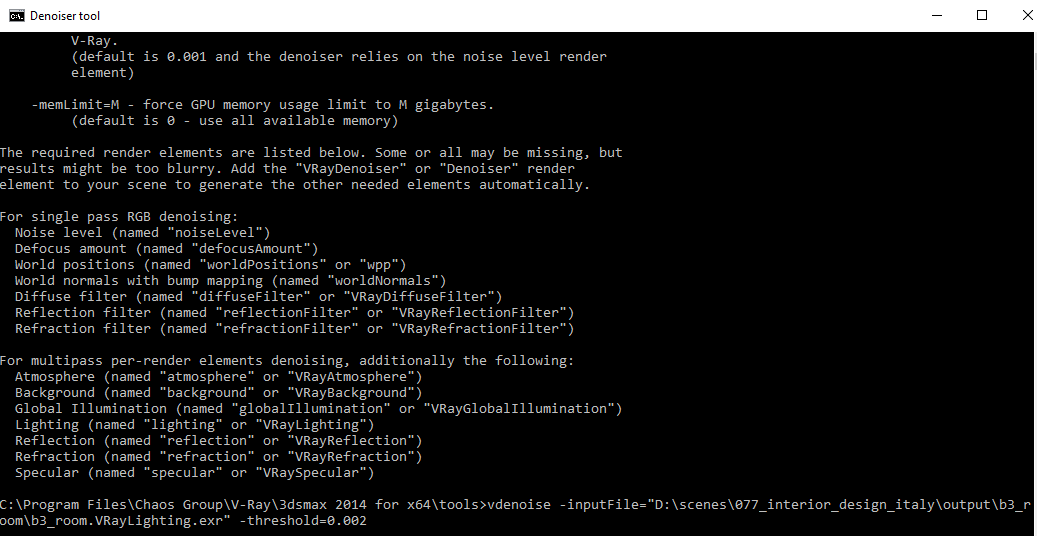
Nakon što je pokrenete potrebno je da ukucate kratak kod kako biste programu dali neophodne informacije o lokaciji fotografije sa koje uklanjate smetnje.
Što se tiče načina primene Denoiser aplikacije, nakon pokretanja potrebno je da ukucate sledeću liniju koda:
vdenoise -inputFile="pathtoimage.ext"
gde je pathtoimage.ext lokacija, naziv i format fotografije sa koje uklanjate smetnje.
Konkretan primer koda:
vdenoise -inputFile="D:scenes77_interior_design_italyoutputb3_roomb3_room.VRayLighting.exr"
Za preciznije uklanjanje smetnji program koristi više različitih slojeva što smanjuje destruktivnost i daje čistije fotograifje bez prevelikog gubitka detalja sa originalnog rendera. Denoiser tool koristi sledeće slojeve: noiseLevel, defocusAmount, worldPositions, worldNormals, VRayDiffuseFilter, VRayReflectionFilter i VRayRefractionFilter.
Može se desiti da dobijete upozorenje da aplikacija nije pronašla render element Noise level koji je kreiran prilikom izvoza rendera iz 3ds Max-a. U tom slučaju je potrebno u nastavku pomenutog koda dodati i podrazumevani threshold. Preporučujemo da eksperimentišete sa vrednostima od 0.001 do 0.01 za različite nivoe uklanjanja smetnji.
Novi kod koji je potrebno ukucati sada bi izgledao ovako:
vdenoise -inputFile="D:scenes77_interior_design_italyoutputb3_roomb3_room.VRayLighting.exr" -threshold=0.002
Nakon čišćenja RGB sloja ili bilo kog drugog render elementa program ga čuva pod novim nazivom u folderu u kom se nalazi i originalna fotografija. Dalje možemo ovaj render element koristiti u postupku postprodukcije. Preporuka je da se zadrže svi čisti delovi originalnog rendera a da se novi sloj koji je kreirao Denoiser tool pomoću maskiranja u Photoshop-u upotrebi za čišćenje loših delova fotografije.
Evo kako izgleda VRayLighting sloj pre i posle uklanjanja šuma:
[twenty20 img1=”778″ img2=”779″ offset=”0.5″]
Autor: Milorad Tunić / Archviz Professional